Ledger Wallet für Android, Mobile App & Chrome-Erweiterung: Vollständige Einrichtungsanleitung
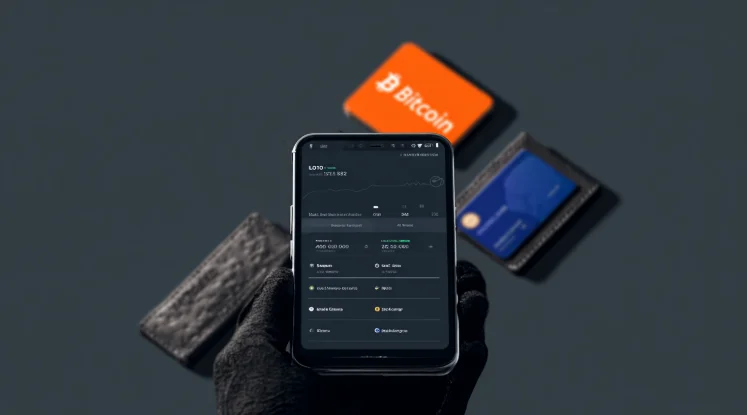
Die Ledger Wallet Mobile App bringt die Sicherheit einer Hardware-Wallet auf Ihr Smartphone und ermöglicht die Verwaltung Ihrer Vermögenswerte sowie die Bestätigung von Transaktionen von überall. Dieser Leitfaden beschreibt die Installation der Ledger Wallet für Android, die Einrichtung der iOS-App und die Konfiguration der Chrome-Erweiterung für die dezentrale Anwendung. Egal, ob Sie Kryptowährungen lieber mobil, am Computer oder im Browser verwalten – hier finden Sie authentifizierte Download Quellen und Verifizierungsschritte für jede Plattform. Nach der Installation folgen Sie unserem Konfigurationstutorial und erkunden Sie die neuesten Funktionen.
Ledger Wallet Mobile App: Plattformübersicht
Die mobile App der Ledger Wallet (Ledger Live) bietet umfassende Portfolioverwaltung und ist speziell für die komfortable Nutzung auf Smartphones entwickelt. Während die Desktop-Version den vollen Funktionsumfang bietet, ermöglicht die mobile Anwendung den praktischen Zugriff auf die wichtigsten Funktionen unabhängig vom Standort.
Unterschiede zwischen Android und iOS
Einschränkungen bei der Hardwareanbindung führen zu unterschiedlichen Plattform-Erlebnissen.
Zu den Vorteilen von Android gehören die Unterstützung von USB OTG, die eine direkte kabelgebundene Verbindung mit dem Nano S Plus ermöglicht, die volle Bluetooth-Funktionalität für den Nano X sowie eine größere Auswahl an Hardware-Anschlussmöglichkeiten.
Zu den Vorteilen von iOS gehören die optimierte Bluetooth-Konnektivität mit Nano X und die verbesserte Kompatibilität mit dem Apple-Ökosystem. Zu den Einschränkungen von iOS zählen die fehlende Möglichkeit, eine USB-Hardware-Wallet anzuschließen (Apple-Plattform Beschränkung) und die Tatsache, dass die Bluetooth-Funktionalität ausschließlich Nano X-, Flex- oder Stax-Hardware erfordert.
Mobile Funktionen
Die mobile App der Ledger Wallet bietet eine Portfolioanzeige mit Echtzeitbewertungen, Kryptowährung Übertragung und -empfang, integriertem Erwerb von Partner-Kryptowährungen, Token-Tausch zwischen unterstützten Assets, Staking-Optionen für Proof-of-Stake-Netzwerke, NFT-Anzeige auf unterstützten Blockchains und drahtloser Bluetooth-Verbindung mit kompatibler Ledger-Hardware.
Funktionen, die nur auf Desktop-Computern verfügbar sind: Firmware-Aktualisierungen, die Bereitstellung von Blockchain-Anwendungen und die erstmalige Einrichtung des Geräts erfordern die Computeranwendung.
Spezifikationstabelle der Ledger Wallet-Plattform
| Plattform | Funktionen | Einschränkungen | Verifizierte Quelle | Technische Anforderungen |
|---|---|---|---|---|
| Android-App | Vollständiges Portfolio, Senden/Empfangen, Kaufen/Tauschen/Staking, Bluetooth + USB OTG | Keine Firmware-Aktualisierungen, keine App-Bereitstellung | Google Play Store | Android 8.0+, 3 GB RAM |
| iOS-App | Vollständiges Portfolio, Senden/Empfangen, Kaufen/Tauschen/Staking, Bluetooth | Keine Firmware-Aktualisierungen, keine App-Bereitstellung, nur Bluetooth | Apple App Store | iOS 13+, iPhone 6s+ |
| Desktop-App | Vollständiger Funktionsumfang inklusive Firmware und App-Verwaltung | Computer erforderlich | ledger.com/ledger-live | Windows 10+/macOS 10.14+/Linux |
| Chrome-Erweiterung | DeFi-Protokolle, dApps, NFT-Marktplätze, Web3-Zugang | Nur browserbasierte Operationen | Chrome Web Store | Chrome, Brave, Firefox |
Ledger Wallet für Android: Detaillierte Installation
Verfahren zum Verifizieren des Downloads
Holen Sie sich die authentische Ledger-Wallet für Android:
- Greifen Sie auf Ihrem Android-Gerät auf den Google Play Store zu.
- Geben Sie „Ledger Live" in die Suchleiste ein.
- Prüfen Sie, ob in der Auflistung „Ledger" als Entwickler mit offiziellem Ledger-Bildmaterial und Millionen von Downloads angegeben wird.
- Tippen Sie auf „Installieren", um den Download zu starten.
- Bitte erlauben Sie die Installation – es werden ca. 100 MB heruntergeladen.
- Erteilen Sie die erforderlichen Berechtigungen, wenn Sie dazu aufgefordert werden (Bluetooth, USB, Kamera zum Scannen von QR-Codes).
- Öffnen Sie die Anwendung und fahren Sie mit der Konfiguration fort oder melden Sie sich in Ihrem bestehenden Konto an.
Bitte laden Sie Ledger Live nicht über inoffizielle APK-Quellen, E-Mail-Links oder nicht autorisierte Seiten herunter. Betrügerische Anwendungen haben bereits zu Kryptowährung Verlusten bei ahnungslosen Nutzern geführt.
Android-spezifische Funktionen
Die Ledger-Wallet für Android enthält plattformexklusive Funktionen:
- Der USB-OTG-Anschluss ermöglicht die direkte kabelgebundene Verbindung Ihres Nano S Plus. Dazu benötigen Sie ein USB-C-zu-USB-C-Kabel (oder einen passenden Adapter für die Anschlüsse Ihres Telefons). Aktivieren Sie USB OTG in den Telefoneinstellungen, falls die automatische Erkennung fehlschlägt.
- Die drahtlose Bluetooth-Verbindung unterstützt den kabellosen Betrieb von Nano X, Flex und Stax. Die Verbindung wird über die Gerätekopplung Schnittstelle des Ledger Live hergestellt.
- Die Hintergrundaktualisierung erhält die aktuellen Portfolio Informationen, während die Anwendung im Hintergrund ausgeführt wird (konfigurierbar über die Einstellungen).
- Widgets für den Startbildschirm zeigen Portfoliowerte auf dem Android-Startbildschirm an, ohne dass die Anwendung gestartet werden muss.
USB-OTG-Konfiguration für Nano S Plus
Um Nano S Plus über USB mit Android zu verbinden, ist USB-OTG-Kompatibilität (bei modernen Android-Geräten vorhanden), ein USB-C-zu-USB-C-Kabel oder ein geeigneter Adapter sowie die Bereitstellung von Ledger Live für Android erforderlich.
Anschluss Vorgang: Verbinden Sie Ihren Nano S Plus mit dem USB-Anschluss Ihres Smartphones. Entsperren Sie Ihr Ledger-Gerät mit Ihrer PIN. Starten Sie Ledger Live und wählen Sie eine Funktion aus, die einen Hardware Anschluss erfordert. Erlauben Sie den USB-Zugriff, wenn Android eine Berechtigungsanfrage anzeigt. Ihr Gerät sollte anschließend automatisch zur Transaktion Autorisierung angezeigt werden.
iOS-Anwendungskonfiguration
Die Ledger Wallet Mobile App für iOS bietet ihre volle Funktionalität ausschließlich über eine Bluetooth-Verbindung.
Sie können die App im Apple App Store herunterladen, indem Sie nach „Ledger Live" suchen und überprüfen, ob der Entwickler „Ledger" anzeigt. Für die Nutzung ist iOS 13 oder höher auf einem iPhone 6s oder neueren Modellen erforderlich.
Als Hardwarevoraussetzungen gelten Nano X, Flex oder Stax (Bluetooth-fähige Geräte). Nano S Plus kann aufgrund der USB-Daten Beschränkungen von Apple für Hardware-Wallets nicht mit iPhones verbunden werden.
Nach der Installationseinrichtung: Öffnen Sie Ledger Live, wählen Sie „Verbinden Sie Ihren Nano" oder „Neues Gerät hinzufügen", aktivieren Sie Bluetooth sowohl auf Ihrem Telefon als auch auf der Ledger-Hardware und folgen Sie dann den Anweisungen zum Koppeln in der Anwendung, während Sie die Bestätigung auf dem Gerätebildschirm durchführen.
Ledger Wallet Chrome-Erweiterung
Ledger Connect erklärt
Die Chrome-Erweiterung für die Ledger Wallet (Ledger Connect) ermöglicht die Teilnahme an Web3-Diensten direkt über Ihren Browser. Anstatt Ledger Live zu ersetzen, ergänzt sie die Hauptanwendung für bestimmte Zwecke.
Zu den Erweiterungsmöglichkeiten gehören der Zugriff auf DeFi-Protokolle (Uniswap, Aave, Compound), die Nutzung von NFT-Marktplätzen (OpenSea, Blur), die Verifizierung und Interaktion mit dApps sowie die Verwaltung von Wallet Connect-Sitzungen.
Erweiterung Bereitstellungsprozess
Installieren Sie die Ledger Wallet Chrome-Erweiterung:
- Navigieren Sie zum Chrome Web Store (oder einem entsprechenden Marktplatz für Brave/Firefox).
- Suchen Sie nach „Ledger Connect" oder „Ledger Extension".
- Prüfen Sie, ob die Erweiterung von "Ledger" stammt und über entsprechende Bewertungen verfügt.
- Klicken Sie auf „Zu Chrome hinzufügen", um die Installation zu starten.
- Heften Sie die Erweiterung an Ihre Browser-Symbolleiste an, um schnell darauf zugreifen zu können.
- Schließen Sie Ihre Ledger-Hardware an, wenn Sie bei der ersten Verwendung dazu aufgefordert werden.
- Prüfen Sie die Verbindung auf dem Display Ihres Hardwaregeräts.
Die Erweiterung funktioniert parallel zu Ledger Live – nutzen Sie die Hauptanwendung für die Portfolioverwaltung und die Erweiterung für browserbasierte DeFi-Interaktionen.
Grundlagen von Desktop-Anwendungen
Diese Ressource konzentriert sich zwar auf mobile und Erweiterung Plattformen, die Desktop-Anwendung bleibt jedoch für eine umfassende Geräteverwaltung unerlässlich.
Zu den Desktop-exklusiven Funktionen gehören Firmware-Aktualisierungen zur Aufrechterhaltung der Gerätesicherheit, die Bereitstellung von Kryptowährungs-Apps zur Ermöglichung neuer Blockchain-Kompatibilität, die Ersteinrichtung der Hardware für neu erworbene Ledger-Geräte sowie die Anpassung erweiterter Einstellungen.
Laden Sie die Desktop-Software von ledger.com/ledger-live für Windows, macOS oder Linux herunter. Auch Nutzer, die hauptsächlich mobil unterwegs sind, sollten Ledger Live für die Hardwareverwaltung installiert lassen.
Erkennung gefälschter Anträge
Schützen Sie sich beim Erwerb der Ledger Wallet Mobile App oder Erweiterung:
Warnzeichen für betrügerische Apps sind unter anderem Entwicklernamen, die von „Ledger" abweichen, niedrige Downloadzahlen oder ein kürzlich erfolgter Veröffentlichungszeitpunkt, die Anforderung einer Wiederherstellungsphase während der Einrichtung sowie übermäßige Berechtigungsanfragen, die über die Bluetooth-, USB- und Kamerafunktionen hinausgehen.
Zu den sicheren Beschaffungspraktiken gehören die ausschließliche Nutzung offizieller Stores (Google Play, App Store, Chrome Web Store), die Überprüfung, ob "Ledger" als Entwickler aufgeführt ist, die Kontrolle der Downloadzahlen (eine legitime App weist Millionen von Installationen auf) und die Durchsicht aktueller Rückmeldungen auf Betrugswarnungen.
Falls Sie eine verdächtige Anwendung installiert haben, löschen Sie diese umgehend, ohne Angaben zu machen. Wenn Sie Ihre Wiederherstellungsphrase eingegeben haben, übertragen Sie sofort alle Ihre Guthaben in eine neue Wallet mit einer neu erstellten Phrase – Ihre ursprüngliche Wallet ist kompromittiert.